Fastadmin 进入 AI 时代!我开发了个 Skill,5 分钟聊出一个稳定插件
告别手写规范,用“对话”的方式开发 Fastadmin 插件
在 AI 编程工具井喷的今天,如何让大模型真正理解并遵循特定框架(如 Fastadmin)的严谨规范,一直是开发者头疼的问题。过去,我们总要在提示词里反复强调“驼峰命名”、“目录结构”、“大小写”等琐碎细节,效率低且易出错。
最近,我将这些“约束”封装成了一个 Fastadmin 插件开发 Skill。从此,你只需要专注于业务需求本身,AI 就能自动生成符合 Fastadmin 官方规范、稳妥可用的插件代码。
今天,我就用一个完整的实操视频(文字版),带大家看看如何从零开始,仅靠“对话”就快速生成一个邮件通知插件,并附带后台日志管理功能。
一、为什么要封装 Skill,而不只是写提示词?
以前,我们开发下一个插件时,提示词可能是这样的:
“请按照 Fastadmin 规范开发插件,注意控制器用驼峰,模型用下划线,菜单需符合规则……”
这种方式有三个痛点:
- 重复劳动:每次都要复述一遍规范,Prompt 又臭又长。
- 理解偏差:大模型容易“遗忘”或“混淆”特定框架的细节。
- 不够“AI”:不符合现在 Skill 封装复用的高效理念。
而现在,我把这些规范、代码模板、目录结构全部沉淀到了 Skill 中。你只需告诉 AI:“我要做一个发邮件的插件,记录日志”,剩下的命名、路由、菜单、基类继承,它全自动搞定。
二、实操演示:从 0 到 1 生成插件
下面,我们从头开始,在全新的文件夹里进行开发。
第一步:安装 Skill,开始对话
此 Skill 已开源,大家可以在文章末尾获取安装方式。
安装好后,你只需要在提示词中输入业务需求。比如我这次的输入很简单:
“开发一个邮件通知插件,支持记录发送日志到数据表。”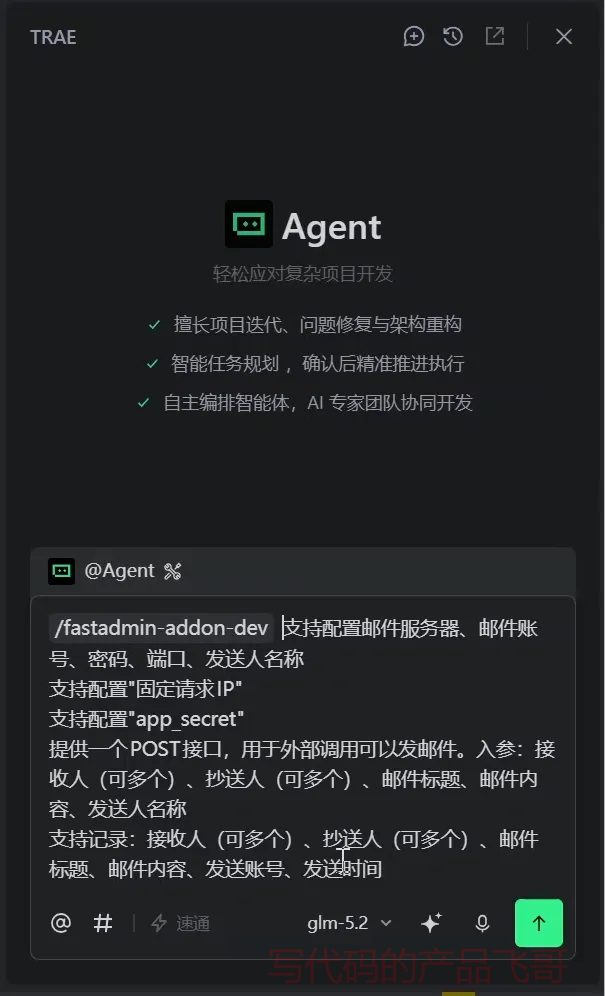
第二步:AI 多轮确认需求(Harness 风格)
这个 Skill 采用了多轮确认机制,不会直接“瞎编”代码。它会依次和你确认四个关键部分:
1.插件标识与数据表设计:
AI 自动识别出需要建表,并罗列了字段(如 id、to_email、subject、content、status 等),让我确认是否符合 Fastadmin 规范。
2.菜单与控制器结构:
AI 建议了后台菜单路径和控制器命名,确认无误。
3.系统配置项:
插件需要配置发件服务器、账号、密码等,AI 列出了配置表单,确认 OK。
4.API 接口及前端模块:
因为我这次主要开发接口,前端界面较简单,AI 也精准识别并简化了 JS 模块。
全部确认后,AI 进入任务队列开始生成。
多轮对话确认关键信息↓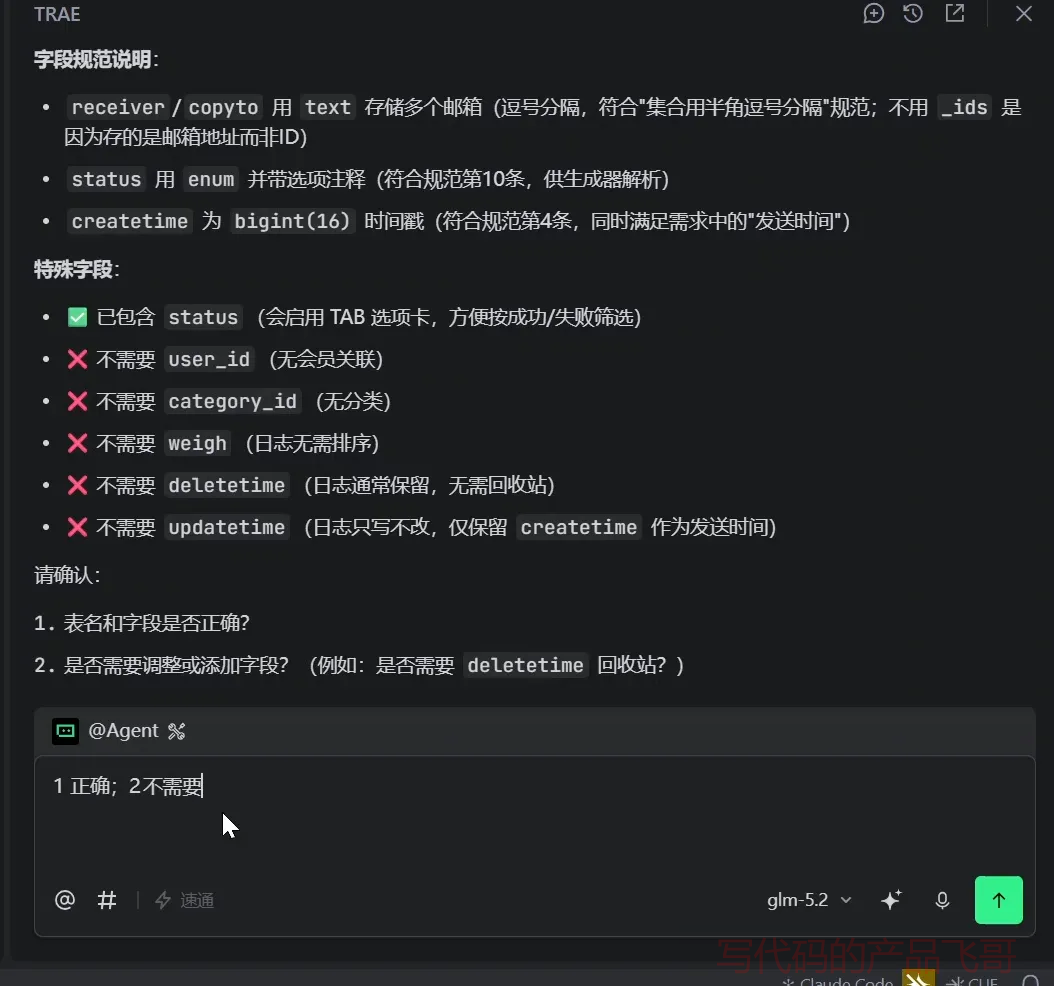
开始生成代码↓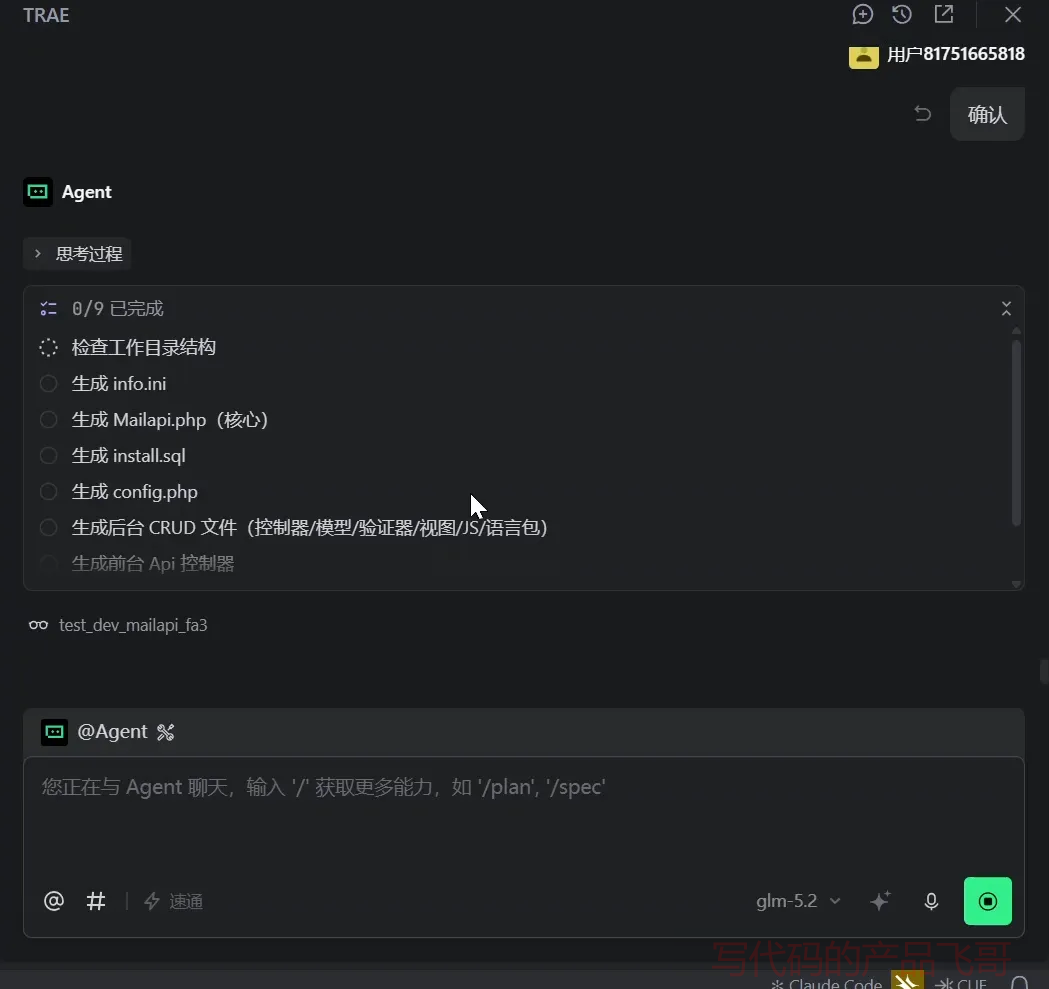
最终生成覆盖插件规范的代码,打包就能安装使用↓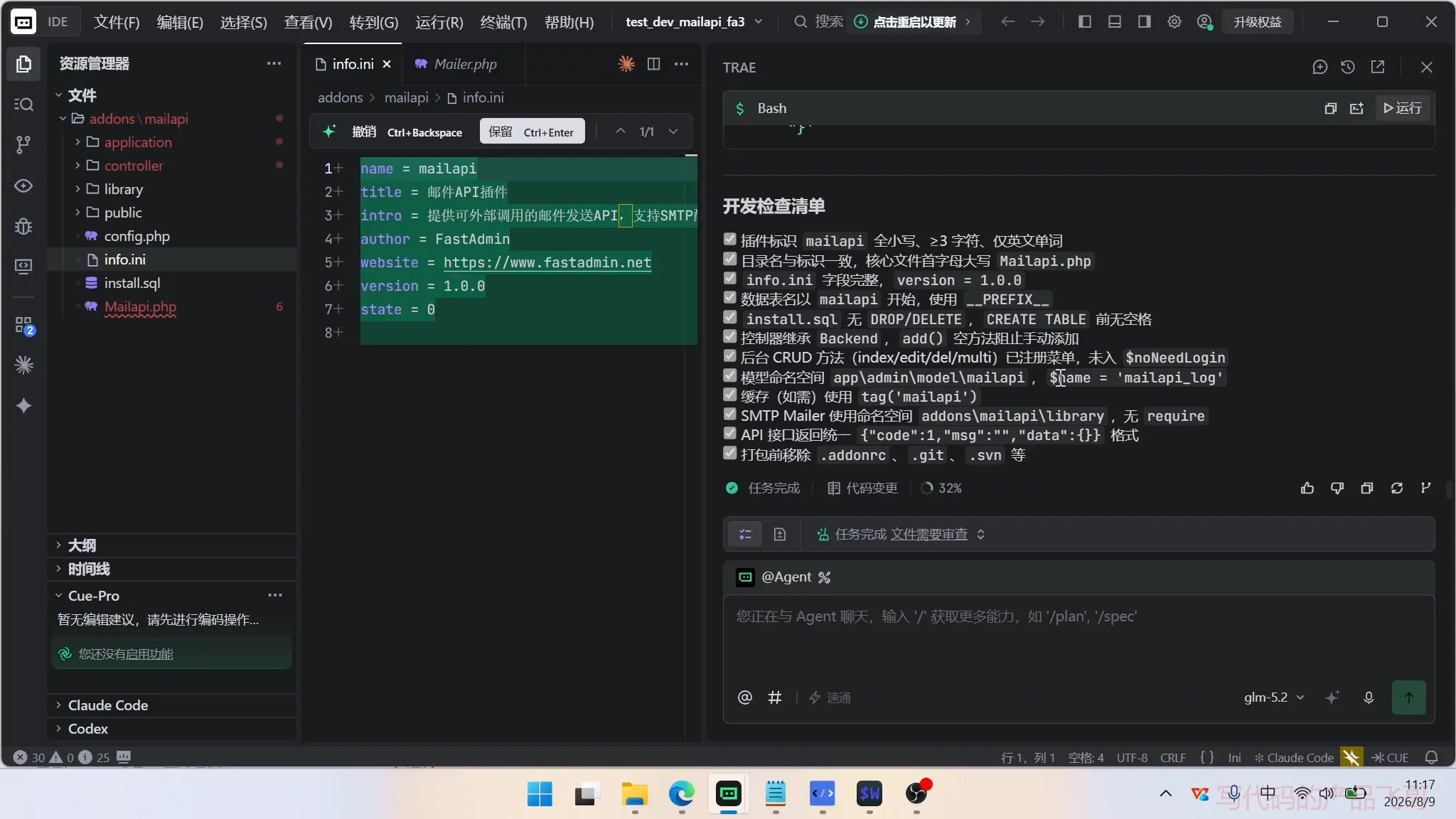
三、高质量代码是如何生成的?
很多人担心 AI 生成的代码是“胡编乱造”的。这里要说明一下:这个 Skill 并不是靠大模型纯“YY”代码,而是基于 Fastadmin 官方的代码模板,通过替换占位符生成。
这样做的好处是:
● 代码风格 100% 符合官方规范。
● 稳定性高,直接复用成熟的核心逻辑。
● 包含完整的增删改查界面。
生成过程中,左侧目录会逐步出现控制器、模型、视图、JS 文件以及发送日志的管理界面。
四、微调与打包验证
生成完毕后,AI 给出了最终清单和调用示例。由于我的项目要用特定的邮件发送类,我直接告诉 AI:“搜索本地源码,替换为某某邮件类”。
AI 修改后,我下达指令:“按规范将此插件打包”。它立刻执行打包命令,生成了一个标准的 .zip 安装包。
五、安装测试,一切 OK
进入 Fastadmin 后台:
1.点击 插件管理 -> 本地安装,上传生成的压缩包。
2.刷新页面,左侧菜单已出现 “发送日志” 管理列表。
3.在插件配置中填入邮件服务器信息。
4.通过 API 工具(如 Postman)调用接口。
测试结果:
● 邮件成功发送。
● 后台日志完美记录了本次发送的详情(时间、收件人、状态等)。
六、结语与资源
通过这次实战,我们可以看到:在 AI 时代,Skill 是连接“业务想法”与“专业代码”的最佳桥梁。目前,这个 Fastadmin 开发 Skill 已经开源,欢迎大家下载使用。
如果你也对如何开发一个 Skill 感兴趣(比如它背后的模板引擎、对话流程设计),后续我会专门出一期《Skill 诞生的过程》详解。
以上案例也录一个视频,可以关注:B站/抖音:写代码的产品飞哥,获取更多产品开发和运营的实操禁用。需要的skill的可以到视频里提取哦。